
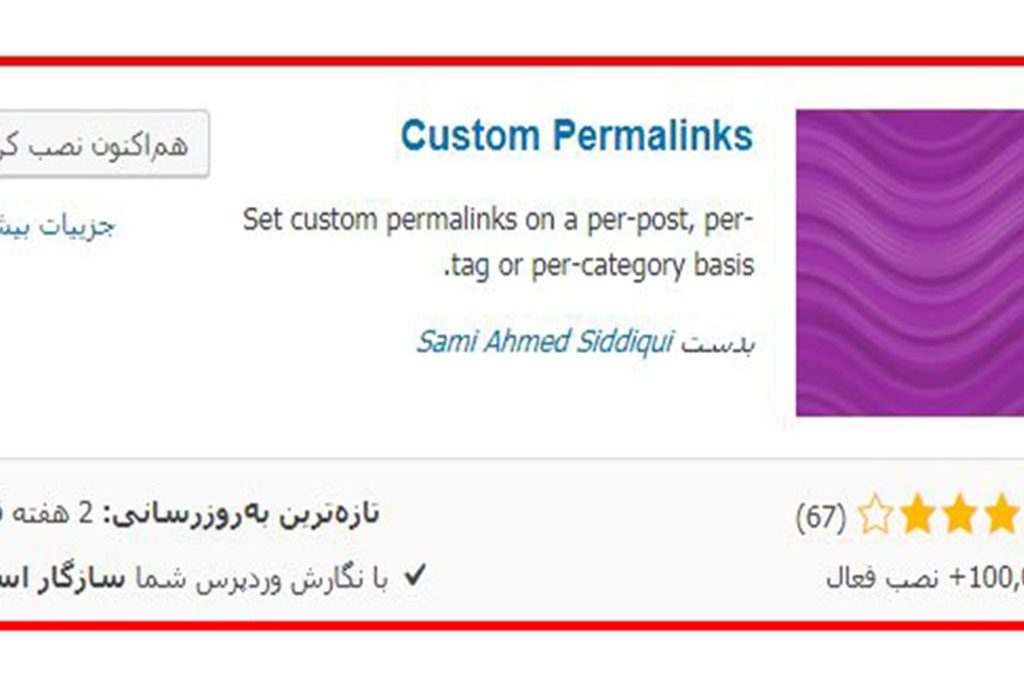
معرفی افزونه Custom Permalinks
پیوندهای یکتا (Permalinks) در سئو و تنظیم ساختار لینک ها در سایت بسیار حائز اهمیت می باشند. اما افزونه Custom Permalinks چیست؟ در ادامه با ما همراه باشید، تا توضیحاتی در مورد این افزونه ارائه دهیم. پیوند یکتا یا همان پیوند ثابت بخش مهمی از سایت می باشد، زیرا هم موتورهای جستجو و هم بازدیدکنندگان از این URL ها برای بازدید از صفحات سایت شما استفاده می کنند.
هر کدام از صفحات سایت شما مانند: صفحات بایگانی، صفحات ایستا، پست ها و…. پیوندهای یکتا یا همان (URL) مخصوص به خود را دارند که همان آدرس صفحه می باشد. شما می توانید، پیوندهای یکتا را در تنظیمات مشاهده کنید. اما دقت کنید، که اگر آدرس صفحه را به صورت ناگهانی نباید آن را تغییر دهید، ممکن است صفحه مورد نظر با خطای 404 روبه رو شود، که در نهایت باعث افت رتبه سایت می شود.
تفاوت بین پیوند یکتا و slug
در بالا پیوند یکتا به صورت مختصر توضیح داده شد. Slug بخش اصلی آدرس بعد از دامنه سایت می باشد. این بخش برای هر پست و صفحه ای به صورت جداگانه است، که شما می توانید آن را در صفحه ویرایش نوشته تغییر دهید. (slug همان نامک می باشد) می توانید برای این که رتبه بهتری در سئو بگیرید، آن را تغییر دهید.
دلایل تغییر ساختار پیوند یکتا
شما ممکن است، به هر دلایلی مجبور به تغییر ساختار پیوند یکتا سایت شوید، این دلایل می توانند شامل موارد زیر باشند:
- اگر یک سایت وردپرس دارید و از شناسه پست، که همان پیش فرض ساختار پیوند یکتا است، استفاده می کنید، این موضوع در رتبه سئو سایت شما بسیار تاثیرگذار است. زیرا هیچ اطلاعاتی از سایتتان را به کاربر نشان نمی دهد. در همچین حالتی بهتر است، که ساختار پیوند یکتا سایت خود را تغییر دهید.
- اگر تصمیم دارید، که ساختار پیوند یکتا سایت خود را تغییر دهید، بهتر است مرتبط با توضیحات سایت خود آن را تغییر دهید.
- بعضی از افراد هستند، که یک سایت را برای سرمایه گذاری خریده اند و یا از شخص دیگری به آن ها رسیده است. در همچین شرایطی سایت مورد نظر نیازمند یکسری تغییرات می باشد. پس در این صورت باید پیوند یکتا را تغییر دهید.

تنظیمات Permalinks یا پیوندهای یکتا
ابتدا باید وارد پنل سایت WordPress شوید، سپس رو تنظیمات کلیک کرده، که چند گزینه باز می شود. گزینه پیوندهای یکتا را بزنید، تا صفحه مربوط به تنظیمات عمومی برایتان باز شود، سپس می توانید ساختار پیوند یکتایی را که می خواهید برای پست ها و صفحات خود استفاده کنید، انتخاب کنید.
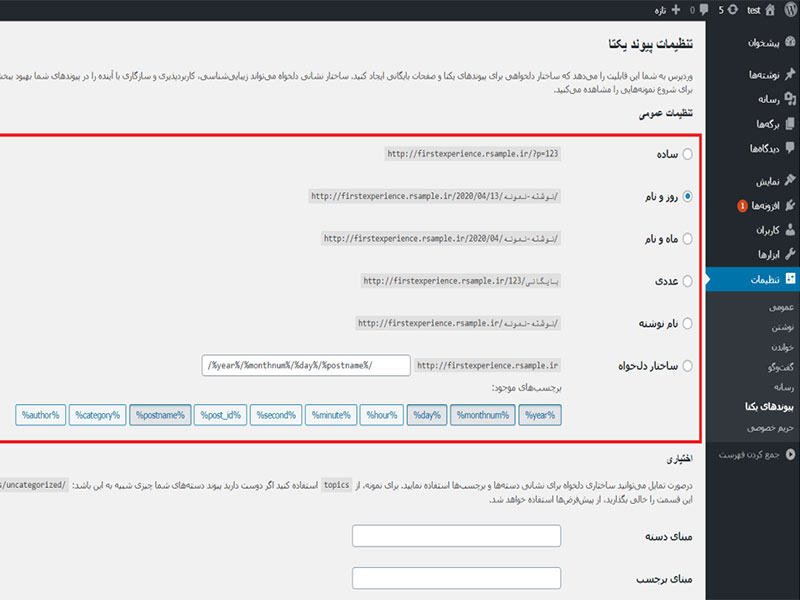
بعد از انتخاب ساختار، وردپرس متن مربوط به Custom Structure را با توجه به انتخاب ساختار موردنظرتان به صورت خودکار پر می کند. در سطر زیر به انواع ساختارهای پیوندهای یکتا اشاره شده است:
ساختار روز و نام
این ساختار، پیوندهای یکتا را بر اساس تاریخ روز (شامل روز، ماه، سال) و نام پست نامگذاری کرده و منتشر می کند.
ساختار ماه و نام
این ساختار، پیوندهای یکتا را بر اساس ماه، سال و نام پست نامگذاری کرده و سپس منتشر می کند.
ساختار عددی
این ساختار بر اساس نام گذاری و انتشار پیوند، با استفاده از یک شناسه برای URL می باشد. ساختار عددی مانند ساختار پیش فرض تنظیمات پیوندهای یکتا در وردپرس است. تنها تفاوتی که با هم دارند این است، که در ساختار عددی بخش parameter حذف می شود و کلمه Archives جایگزین آن می شود.
ساختار نام نوشته
در این ساختار، پیوندهای یکتا براساس نام مطالب و پست ها، نامگذاری و سپس منتشر می شود و لازم به ذکر است، که در این جا هیچ اطلاعاتی از تاریخ در URL قید نمی شود.
ساختار دلخواه
در بخش ساختار دل خواه می توانید، ساختار مورد نظر خود را وارد کنید. همچنین بهتر است بدانید، که شما می توانید در بخش گزینه های اختیاری ساختار پیوند یکتا سایتتان را سفارشی نمایید.
بعد از انجام کارهایی که در بالا گفته شد، باید برای ذخیره کردن تغییرات جدید بر روی کلمه Save کلیک نمایید، تا وردپرس آدرس پست ها و صفحات را به روز رسانی کند.
تنظیم کردن فایل htaccess. برای تغییر Permalink
شما برای اینکه از این تغییرات مطلع شوید، باید به صفحه Changing File Permissions بروید و به فایل htaccess. مراجعه کنید. 2 حالت وجود دارد، که شامل موارد زیر است:
- اگر فایل مجوز نوشتن داشته باشد، زمانی که شما در ساختار پیوندهای یکتا تغییر ایجاد کرده باشید، این فایل به صورت خودکار تمام تغییرات را اعمال می کند. پیام “ساختار پیوندهای یکتا موردنظر شما به روز رسانی شده است” را دریافت می کنید.
- اگر فایل مجوز نوشتن نداشته باشد، باید در این فایل روی قوانین mod_rewrite کلیک کنید و کل متن را انتخاب کنید. سپس به پایین صفحه بروید، در کادر متن rewrite قوانینی که مربوط به تغییر پیوند یکتا می باشد، را به شما نمایش می دهد. باید تمام موارد را به صورت دستی در فایل خود کپی کنید، تا پیوندهای یکتا جدید شما به روز رسانی شود و کار کند.
نصب افزونه Custom Permalinks
Custom Permalinks یکی از افزونه های پرطرفدار برای تغییر پیوند یکتا در وردپرس می باشد. بیشتر از 100000 نصب فعال در مخزن وردپرس دارد و شما می توانید با نصب این افزونه، پیوند یکتا را در نوشته ها، برگه ها، برچسب ها و دسته بندی ها را تغییر دهید. همچنین بهتر است بدانید، که با این افزونه می توانید URL هر دسته بندی یا تگ پست را به هر چیزی که می خواهید تبدیل و تنظیم کنید. در سطر زیر چگونگی نصب این افزونه توضیح داده شده است:
نصب این افزونه بسیار ساده می باشد، فقط کافیست شما به مدیریت وردپرس بروید. در بخش افزونه ها کلمه Custom Permalinks را جست و جو کنید و بعد آن را نصب کنید. سپس نصب و فعال سازی، این افزونه در پنل وردپرس شما نمایش داده می شود. زمانی که شما وارد صفحه مورد نظر در سایت خود می شوید، جایگاه permalinks را می توانید در قسمت نوشته ها، برگه ها، دسته ها و برچسب ها مشاهده کنید.
در این قسمت می توانید، پیوند یکتا خود را تغییر دهید و لینک دل خواه خود را وارد کنید. همچنین بهتر است بدانید، که این افزونه می تواند ساختار پیوندهای یکتا پست های سفارشی سایت را نیز تغییر دهد. حتی می تواند آدرس پست های قدیمی سایت را نیز ریدایرکت کند. اگر بعد از انجام کارهایی، که در بالا گفته شد با خطا 404 مواجه شدید، باید به فایل htaccess. در هاست خود بروید و کدهایی، که در پایین نوشته شده است را در فایل موردنظر کپی کنید.
<IfModule mod_rewrite.c>
RewriteEngine On
RewriteBase /
RewriteRule ^index\.php$ – [L]
RewriteCond %{REQUEST_FILENAME} !-f
RewriteCond %{REQUEST_FILENAME} !-d
RewriteRule . /index.php [L]
</IfModule>
نتیجه گیری
همانطور که در بالا گفته شد هر صفحه و برگه جدیدی، که ایجاد می کنید، دارای یک آدرس اینترنتی می باشد. به این آدرس پیوند یکتا گفته می شود. پیوند یکتا در سئو سایت بسیار تاثیرگذار است. شما می توانید، برای تغییر در پیوندهای یکتا سایت مورد نظرتان از افزونه Custom Permalinks استفاده کنید. با این افزونه می توان پست های سفارشی نیز ایجاد کرد.


